iPhone钱包App无法使用通常由网络设置错误、系统Bug、区域限制或软件冲突导致。常规解决方法包括检查网络、重启设备、核对区域设置。若问题持续,可使用爱思助手的“智能刷机”功能,在保留用户资料模式下深度修复iOS系统,从而根本性解决因系统文件损坏引发的钱包功能异常。这个过程不仅高效,而且最大程度地保障了用户数据的安全。
目录
1. 为什么我的iPhone钱包App突然无法使用了?
2. 导致iPhone钱包或Apple Pay功能异常的常见原因有哪些?
2.1. 软件层面问题
2.2. 硬件及外部因素
3. 在求助爱思助手前,我可以尝试哪些常规解决方法?
3.1. 检查基础设置与网络环境
3.2. 执行重启与重置操作
4. 当常规方法无效时,爱思助手如何成为终极解决方案?
4.1. 如何使用爱思助手的“智能刷机”功能修复系统级故障?
5. 针对特定钱包App问题,爱思助手有何妙用?
5.1. 解决“无法添加卡片”或“卡片无效”的提示
5.2. 应对钱包App闪退或无响应
6. 如何判断是软件问题还是NFC硬件故障?
7. 使用爱思助手修复钱包App会丢失数据吗?

为什么我的iPhone钱包App突然无法使用了?
正当您准备在商店使用Apple Pay便捷支付,或是尝试添加一张新的交通卡时,却发现iPhone的钱包App毫无反应,这无疑是令人沮丧的。许多用户都可能遇到过类似的情况:钱包App可能无法打开、打开后立即闪退、无法添加新的卡片,或是在支付时提示“无法完成支付”。这些症状表现多样,但都指向一个核心问题——您的iPhone钱包功能出现了障碍。
这些问题可能毫无征兆地出现,即使您前一天还在正常使用。故障的表现形式包括但不限于:点击添加卡片按钮时没有反应、扫描银行卡后提示“无法添加此卡”、尝试使用NFC支付时设备没有任何反馈、或者之前添加的卡片突然显示为不可用。理解这些现象是解决问题的第一步,它们通常是底层软件或设置冲突的外在表现。
导致iPhone钱包或Apple Pay功能异常的常见原因有哪些?
iPhone钱包功能的稳定性依赖于软件、硬件和网络服务的协同工作。任何一个环节出现问题,都可能导致其无法正常运作。我们可以将这些原因大致分为两大类:软件层面问题和硬件及外部因素。
软件层面问题
绝大多数钱包App无法使用的问题都源于软件层面。这些问题通常可以通过设置调整或系统修复来解决。例如,iOS系统的一个小Bug可能在更新后影响了特定功能。或者是您在进行某些设置更改时,无意中限制了钱包App的权限。这些都属于比较容易排查和修复的范畴。
硬件及外部因素
虽然相对少见,但硬件故障或外部环境因素同样不能忽视。NFC(近场通信)芯片是实现Apple Pay线下支付的关键硬件,如果它发生物理损坏,支付功能将彻底瘫痪。此外,银行或Apple的服务器出现临时性问题,也会导致您无法添加卡片或完成交易。
| 问题类别 | 具体原因 | 典型表现 |
|---|---|---|
| 软件层面问题 | 网络连接不稳定或DNS错误 | 添加卡片时验证失败,无法加载卡片信息。 |
| 系统版本过旧或存在Bug | App闪退、功能缺失或在新系统下不兼容。 | |
| 设备区域/语言设置不匹配 | 提示“此地区不支持Apple Pay”。 | |
| 日期与时间设置不正确 | 安全验证失败,无法与服务器通信。 | |
| 系统核心文件损坏 | 钱包App反复闪退,重置设置无效,功能彻底失灵。 | |
| 硬件及外部因素 | NFC芯片硬件故障 | 靠近POS机时无任何反应,但App内可添加卡。 |
| Apple或银行服务器问题 | 大面积用户同时无法添加或使用特定银行的卡。 | |
| 设备曾有非官方维修史 | 更换了非原装硬件导致功能不兼容。 |
在求助爱思助手前,我可以尝试哪些常规解决方法?
在动用更专业的工具之前,通过一些简单的自查和调整,有时就能迅速解决问题。这些方法主要针对因设置错误或临时软件冲突导致的功能异常,操作简单且无风险。
检查基础设置与网络环境
首先,请确保您的设备联网正常。无论是Wi-Fi还是蜂窝网络,不稳定的连接都会导致钱包App无法与服务器验证信息。您可以尝试切换网络或重置网络设置(“设置” > “通用” > “传输或还原iPhone” > “还原” > “还原网络设置”)。
其次,核对您设备的区域设置。进入“设置” > “通用” > “语言与地区”,确保“地区”设置为支持Apple Pay的国家或地区,例如“中国大陆”。同时,检查“日期与时间”是否设置为“自动设置”,错误的时间会导致安全证书验证失败。
执行重启与重置操作
一个简单的重启操作能解决大部分临时的软件缓存问题。如果重启无效,可以尝试强制重启。对于有面容ID的iPhone,操作为:快速按下并松开音量+键,再快速按下并松开音量-键,然后按住侧边按钮直到看到Apple标志。
如果问题依旧,可以尝试退出并重新登录您的iCloud账户。进入“设置”,点击顶部的Apple ID,滑到底部选择“退出登录”,然后重新登录。此操作会刷新您的账户与Apple服务器之间的令牌,有时能解决卡片验证相关的问题。
当常规方法无效时,爱思助手如何成为终极解决方案?
当您已经尝试了所有常规方法,但钱包App的问题依然存在时,问题很可能出在更深层次的系统文件上。iOS系统文件可能因不完整的更新、软件冲突或潜在的错误而损坏,导致钱包等系统级应用功能失常。此时,简单的重置设置往往无济于事,而恢复出厂设置又会丢失所有数据。
这正是爱思助手的用武之地。作为一款专业的iOS设备管理工具,爱思助手提供了强大的“智能刷机”功能。它能够深度扫描并修复iOS系统,用官方纯净的固件文件替换掉设备上所有损坏或缺失的系统组件,从根本上解决问题。最关键的是,它提供了“保留用户资料刷机”模式,让您在修复系统的同时,无需担心照片、联系人和应用数据会丢失。
如何使用爱思助手的“智能刷机”功能修复系统级故障?
使用爱思助手修复钱包App故障的过程非常直观。您只需要一台电脑(Windows或Mac)并按照以下步骤操作:
- 下载并安装:在电脑上访问爱思助手官方网站,下载并安装最新版本的客户端。
- 连接设备:通过数据线将您的iPhone连接到电脑,并打开爱思助手。在设备上信任此电脑。
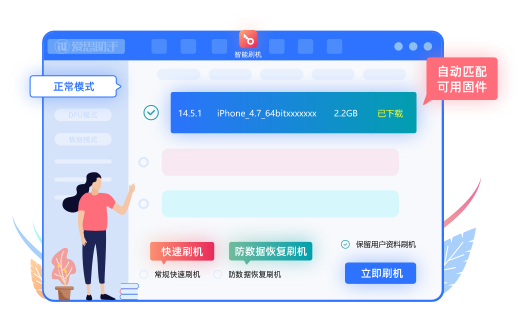
- 进入刷机界面:在爱思助手主界面,选择顶部的“智能刷机”功能模块,然后点击“一键刷机”。
- 选择固件:爱思助手会自动识别您的设备型号并匹配可用的iOS固件。选择一个您想要刷入的版本(通常建议选择最新正式版),然后点击“下载”。
- 选择保留资料模式:在下载完成后,务必勾选“保留用户资料刷机”这个选项。这是确保您数据安全的关键一步。
- 开始修复:确认所有选项无误后,点击“立即刷机”。爱思助手将自动完成固件验证和系统写入过程。整个过程大约需要10-20分钟,请确保设备连接稳定,不要中途断开。
刷机完成后,您的iPhone会自动重启。系统已被完全修复,但您所有的个人数据都完好无损。此时再次打开钱包App,绝大多数因系统软件导致的问题都已迎刃而解。
针对特定钱包App问题,爱思助手有何妙用?
除了全面的系统修复,爱思助手的修复机制对于解决一些具体的钱包App疑难杂症也特别有效。
解决“无法添加卡片”或“卡片无效”的提示
当您在添加银行卡或交通卡时,如果反复收到“无法添加卡片”或“卡片无效”的提示,并且已排除了银行和网络方面的原因,这通常意味着设备的安全验证模块或与钱包相关的系统服务出现了损坏。常规重置无法触及这些核心组件,而爱思助手的“保留资料刷机”能重写整个系统底层,彻底重建这些服务,从而解决这类顽固问题。
应对钱包App闪退或无响应
钱包App作为系统内置应用,其闪退或无响应通常不是应用本身的问题,而是其依赖的系统框架或配置文件出现了错误。这种情况下,卸载重装App是不可行的。爱思助手通过完整的系统重刷,可以修复这些损坏的依赖项和配置文件,让钱包App恢复正常运行,比抹掉所有内容和设置后重新配置设备要高效得多。
如何判断是软件问题还是NFC硬件故障?
这是一个非常关键的诊断步骤,可以避免您在软件修复上浪费过多时间。一个简单的判断方法是:如果您的钱包App可以正常打开,能够成功添加或显示卡片,但在任何支持NFC的POS机或闸机上都毫无反应,那么这很可能是NFC硬件故障。
更可靠的判断方法是,在使用爱思助手的“保留资料刷机”功能对系统进行一次彻底修复后,如果问题依然存在——即支付功能仍无法使用,那么几乎可以断定是NFC芯片或相关电路出现了物理损坏。在这种情况下,您需要寻求苹果官方或授权服务商进行硬件检修。
使用爱思助手修复钱包App会丢失数据吗?
这是用户最为关心的问题之一。答案是:只要您正确选择了“保留用户资料刷机”模式,就不会丢失任何个人数据。
这个模式是爱思助手的核心优势之一。它的工作原理是只重写iOS系统分区,而完整保留用户数据分区。这意味着,您的照片、视频、通讯录、备忘录、微信聊天记录以及各类App和其数据都会被原封不动地保留下来。修复完成后,您的设备就像是做了一次深度的“系统净化”,解决了故障,但一切熟悉的数据和设置都还在原位,无需重新下载和配置。
当然,为了以防万一,在进行任何重大系统操作前,使用爱思助手的“备份/恢复”功能为您的设备创建一个完整的备份,是一个非常好的习惯。这样即使出现任何意外,您也能随时将设备恢复到操作前的状态,做到万无一失。