iPhone的“抬起唤醒”功能失效,可先通过检查“显示与亮度”设置、关闭低电量模式或强制重启设备来尝试解决。如果这些基础方法无效,问题可能源于深层的系统软件冲突或固件损坏。在这种情况下,可以利用 爱思助手 的“一键刷机”功能,选择“保留用户资料刷机”模式,对iOS系统进行一次完整的修复与重装,这能有效解决绝大多数因软件问题导致的抬起唤醒失灵,且无需抹掉个人数据。
为什么我的iPhone抬起唤醒会突然失效?
“抬起唤醒”功能依赖于iPhone内置的加速度计和陀螺仪等运动协处理器(M-series Co-processor)来感知设备的动态变化。当您从一个平面(如桌面)拿起手机并抬至面前时,传感器会捕捉到这个特定的动作轨迹,并指令屏幕点亮。这个过程看似简单,却涉及硬件与软件的精密协作。因此,当它失效时,原因通常可以归结为两大类。
首先是软件层面的问题。这包括iOS系统更新后出现的临时性Bug、系统设置被意外更改、或是某些后台进程与传感器服务发生冲突。例如,系统固件的某个微小部分可能已损坏,导致无法正确处理来自运动传感器的数据。在绝大多数情况下,抬起唤醒失灵都是由这类软件故障引起的。

其次是硬件层面的故障。虽然相对少见,但iPhone的加速度计或相关协处理器本身也可能因为物理撞击、进水或其他原因而损坏。如果设备近期有摔落史,且在尝试了所有软件修复方案后问题依旧,那么硬件损坏的可能性就大大增加。硬件问题无法通过软件工具修复,需要专业的硬件检测与维修。
在使用爱思助手前,有哪些基础排查方法?
在动用像 爱思助手 这样的专业工具进行深度系统修复之前,我们应当先完成一些简单、无损的基础排查。这些操作快速便捷,往往能解决掉一大部分由临时性软件冲突或设置错误导致的问题。
检查“抬起唤醒”功能是否已开启?
最常见的原因往往最简单。有时在系统更新、还原设置或无意操作后,该功能可能会被关闭。确认其状态是排查的第一步。
请按照以下路径检查:前往iPhone的 “设置” -> “显示与亮度”。在此页面向下滑动,找到 “抬起唤醒” 的选项。确保其右侧的开关是绿色的,表示已开启。如果它已开启,可以尝试将其关闭,等待几秒钟,然后重新打开。这个简单的“开关”动作可以重置该功能,有时能解决一些小问题。
低电量模式是否是罪魁祸首?
iPhone的“低电量模式”旨在通过限制部分功能来延长电池续航。这些被限制的功能中就包括了一些非核心的后台活动和视觉效果,“抬起唤醒”便是其中之一。当低电量模式启动时(电池图标变为黄色),系统会自动禁用抬起唤醒以节省电量。
检查方法非常直接:查看屏幕右上角的电池图标。如果它是黄色的,说明低电量模式正在运行。您可以上滑/下滑打开控制中心,点击电池图标将其关闭,或者直接为手机充电,当电量超过80%时,低电量模式会自动停用。之后再测试抬起唤醒功能是否恢复正常。
如何通过强制重启解决临时性软件故障?
强制重启(Force Restart)与普通关机再开机不同,它能更彻底地清理系统缓存和临时文件,中断所有正在运行的进程,对于解决因软件临时性卡顿或冲突引起的功能失灵非常有效。不同机型的操作方式略有不同:
- 对于iPhone 8及更新机型(包括iPhone SE 2/3):快速按下并松开“音量+”键,再快速按下并松开“音量-”键,然后按住侧边(电源)按钮,直到屏幕上出现Apple标志。
- 对于iPhone 7系列:同时按住“音量-”键和侧边(睡眠/唤醒)按钮,直到看到Apple标志。
- 对于iPhone 6s及更早机型(包括iPhone SE 1):同时按住Home键和顶部(或侧边)的电源按钮,直到Apple标志出现。
完成强制重启后,设备将进行一次干净的系统启动,这通常能修复导致抬起唤醒无响应的临时性软件错误。
哪些iPhone机型支持抬起唤醒功能?
在排查问题时,首先需要确认您的设备是否支持该功能。“抬起唤醒”功能并非所有iPhone都具备,它需要特定的低功耗运动协处理器支持。此功能从iPhone 6s系列开始引入。
以下是支持“抬起唤醒”功能的iPhone机型列表,您可以对照检查自己的设备。
| 产品线 | 具体型号 |
|---|---|
| iPhone 6s 系列 | iPhone 6s, iPhone 6s Plus |
| iPhone SE 系列 | iPhone SE (第一代、第二代、第三代) |
| iPhone 7 及之后所有数字系列 | iPhone 7, 7 Plus, 8, 8 Plus, X, XR, XS, XS Max, 11, 12, 13, 14, 15 系列及所有Pro/Plus/Mini版本 |
如果您的设备型号不在上述列表中(例如iPhone 6或更早机型),则设备本身不具备此功能。
何时应该考虑使用爱思助手进行深度修复?
当您已经完成了所有基础排查步骤——确认了设置开启、关闭了低电量模式、执行了强制重启,甚至尝试了“还原所有设置”——但“抬起唤醒”功能依然毫无反应时,这强烈暗示问题出在iOS系统固件的更深层次。这可能是由于系统文件损坏、版本升级不完整或存在顽固的软件冲突。
在这种情况下,简单地重启或重置设置已无法触及问题的根源。此时,就应该考虑使用像 爱思助手 这样的专业PC端工具进行系统级别的修复。与iTunes/Finder的恢复功能相比,爱思助手提供了更灵活、更人性化的选项,尤其是其强大的“一键刷机”功能,是解决此类系统级顽固问题的理想选择。
如何使用爱思助手的“一键刷机”功能安全修复系统?
使用 爱思助手 的“一键刷机”功能是对iOS系统进行的一次彻底“大扫除”和重装,可以修复各种因系统文件损坏或配置错误导致的问题。其最大的优势在于提供了“保留用户资料刷机”的选项,让您在修复系统的同时,不必担心照片、联系人等重要数据的丢失。操作过程清晰直观,非常适合普通用户。
第一步:刷机前的准备工作——备份关键数据
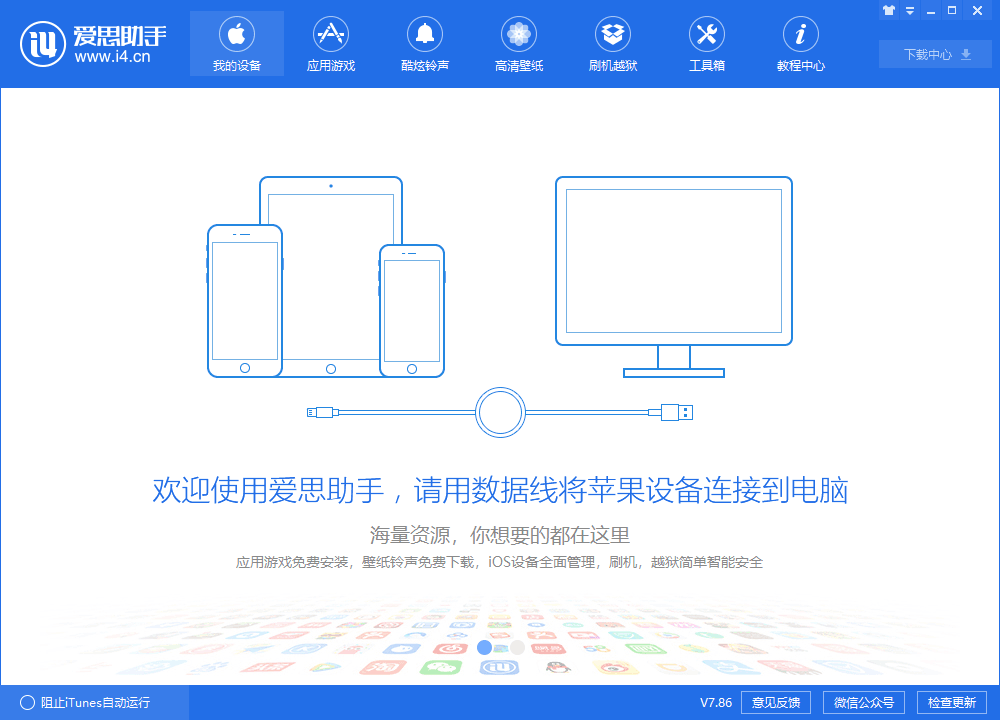
尽管我们将选择“保留用户资料刷机”,但为了以防万一,进行一次全盘备份总是个好习惯。打开PC端的爱思助手,用数据线连接您的iPhone。在“我的设备”界面,选择“备份/恢复数据”功能,然后点击“全备份设备”。按照提示完成备份,将您的所有数据安全地保存在电脑上。
同时,请确保电脑网络连接稳定,iPhone电量充足(建议在50%以上),并使用官方或MFi认证的数据线以保证连接的稳定性。
让iPhone进入正确的刷机模式
为了让爱思助手能够写入新的系统固件,需要将iPhone置于恢复模式(Recovery Mode)或DFU模式(Device Firmware Update Mode)。对于大多数软件问题,恢复模式即可。将手机连接电脑后,爱思助手通常会自动识别设备。如果需要手动进入,可以在爱思助手的“一键刷机”页面找到详细的图文教程,指导您如何根据不同机型操作进入恢复模式。
进入模式后,爱思助手会立即识别到设备,并提示您可以进行刷机操作。
第三步:执行刷机并验证修复效果
在爱思助手的“一键刷机”界面,软件会自动匹配您设备当前可刷的iOS固件版本。您可以选择一个正式版固件进行下载。最关键的一步是:在页面下方,务必勾选 “保留用户资料刷机” 这个选项。这是一个至关重要的选择,它决定了刷机后您的个人数据是否会被保留。
确认选择后,点击“立即刷机”按钮。爱思助手将自动完成下载固件、解压固件、写入系统等所有过程。您只需耐心等待进度条走完,整个过程大约需要10-20分钟。刷机完成后,iPhone会自动重启。开机后,您的所有设置、应用和数据都将保持原样,但系统已是一个全新的、健康的状态。此时,再去测试“抬起唤醒”功能,问题应该已经得到解决。
如果爱思助手刷机后问题依旧,可能是硬件问题吗?
是的,可能性很大。通过 爱思助手 进行保留资料刷机,相当于已经为您的iPhone安装了一个纯净、完整的iOS系统。如果在这种情况下,“抬起唤醒”功能仍然无法工作,就可以基本排除软件层面的原因。这通常意味着问题出在硬件上。
最可能的故障硬件是负责感知动作的加速度计或陀螺仪。这些精密元器件可能会因为摔落、挤压或进水而损坏。您可以通过打开“指南针”应用来做一个简单的自检:如果指南针可以正常工作,并且在您倾斜手机时水平仪有反应,说明部分运动传感器是好的。但“抬起唤醒”依赖更复杂的动作识别,单一测试无法完全确诊。最终的判断需要专业的硬件检测。此时,建议您联系Apple官方支持或授权维修服务商进行进一步的检测和维修。
如何预防iPhone抬起唤醒功能未来再次失效?
虽然无法百分之百杜绝问题发生,但通过一些良好的使用习惯,可以显著降低“抬起唤醒”等功能出现故障的概率。
- 及时更新iOS系统:Apple会通过系统更新来修复已知的软件Bug。保持系统为最新的稳定正式版,是维持手机功能正常运作的最佳方式。
- 避免安装不可靠的描述文件或插件:尤其是在越狱或使用非官方渠道的应用时,这些软件很可能与系统底层服务发生冲突,导致功能异常。
- 定期重启设备:每周进行一次简单的重启,有助于清理系统缓存,避免临时性软件错误的累积。
- 谨慎操作“还原所有设置”:除非必要,否则尽量避免使用此功能。虽然它可以解决一些问题,但有时也可能引发新的配置错误。
- 保护好您的设备:使用保护壳和屏幕保护膜,可以有效减少因意外摔落导致的硬件损伤风险。