当您的iPhone手电筒突然无法使用时,通常是由iOS系统软件层面的故障、应用冲突或固件损坏所导致。基础的重启或设置检查可能无法解决问题。对于这类深层系统故障,使用专业的工具如 爱思助手 的“一键刷机”功能,并选择“保留用户资料刷机”模式,可以深度修复iOS系统文件,从而在不丢失任何个人数据(如照片、联系人)的情况下,安全高效地解决手电筒无法开启、图标变灰或闪光灯失灵等顽固问题。
本文内容目录
- 为什么我的iPhone手电筒会突然失灵?
- 常见的软件层面原因分析
- 硬件损坏的可能性有多大?
- 在使用爱思助手前,有哪些基础排查方法值得尝试?
- 检查控制中心与重启设备
- 关闭相机应用及其他可能冲突的App
- 确认iPhone是否过热或处于低电量模式
- 如何利用爱思助手的“一键刷机”功能彻底修复手电筒问题?
- 步骤一:准备工作与设备连接
- 步骤二:选择固件并执行“保留用户资料刷机”
- 刷机完成后需要做什么?
- 如果iPhone手电筒图标变灰且无法点击,爱思助手能解决吗?
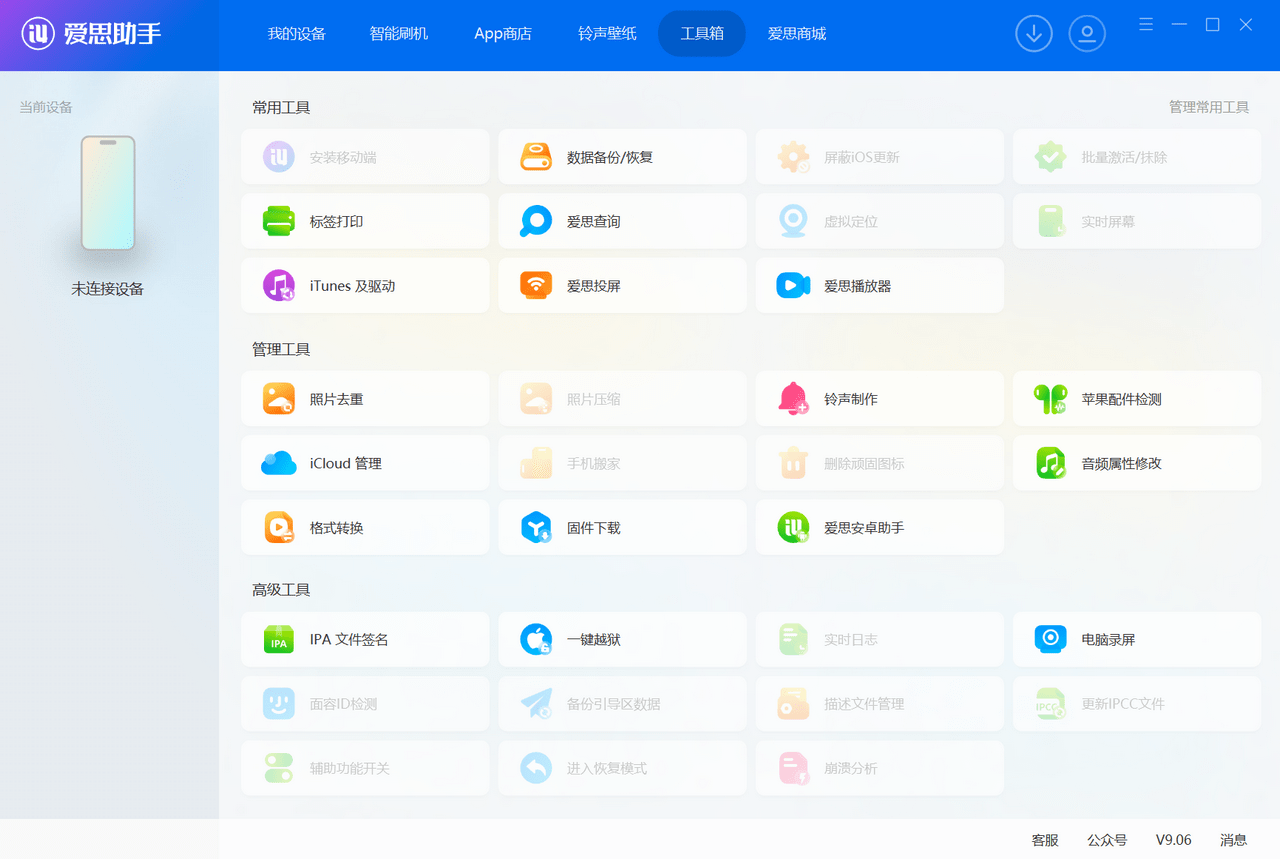
- 除了刷机,爱思助手还有哪些功能可以辅助诊断问题?
- 修复后如何预防iPhone手电筒再次出现问题?
为什么我的iPhone手电筒会突然失灵?
iPhone手电筒功能集成在设备的LED闪光灯硬件上,由iOS系统直接控制。当您发现它无法从控制中心或锁屏界面激活时,问题根源绝大多数指向软件层面,而非硬件本身。理解这些潜在原因,是选择正确修复方案的第一步。

常见的软件层面原因分析
软件故障是导致手电筒失灵的“头号嫌疑人”。这些问题表现形式多样,但通常可以通过系统级别的修复来解决。以下是几种最常见的情况:
| 故障类型 | 具体描述 | 影响 |
|---|---|---|
| iOS系统Bug | 在某些iOS版本更新后,可能会出现未知的系统缺陷,导致部分系统功能(如手电筒)无法正常调用。 | 手电筒按钮可能无响应或呈灰色不可用状态。 |
| 应用冲突 | 相机应用或任何需要调用闪光灯的第三方App(如扫码软件、其他手电筒App)未完全关闭,占用了闪光灯的控制权。 | 系统无法再次激活闪光灯,导致手电筒功能被“卡住”。 |
| 系统设置限制 | 当iPhone处于低电量模式或过热状态时,系统会自动禁用某些非核心功能以节省电量或降温,手电筒就在此列。 | 这是系统的保护机制,并非真正的故障。 |
| 固件文件损坏 | 控制手电筒功能的系统底层文件可能因意外中断的更新、不当操作或存储错误而损坏。 | 这是最顽固的软件问题,通常需要深度修复才能解决。 |
硬件损坏的可能性有多大?
虽然软件问题占主导,但也不能完全排除硬件损坏的可能。如果您的iPhone近期遭受过严重的物理撞击、摔落或进水,那么LED闪光灯模块本身或其连接线路可能已经受损。一个简单的判断方法是:尝试打开相机应用并切换到后置摄像头,然后打开闪光灯进行拍照或录像。如果闪光灯在任何情况下都无法点亮,并且您已经排除了所有软件问题,那么硬件故障的可能性就非常高。在这种情况下,即便是爱思助手也无法修复物理损坏,您需要寻求专业的硬件维修服务。
在使用爱思助手前,有哪些基础排查方法值得尝试?
在动用系统级修复工具之前,执行一些简单、无风险的基础排查,有时就能迅速解决问题。这些方法旨在处理临时的软件小故障。
检查控制中心与重启设备
首先,从屏幕右上角下滑(或从底部上滑,取决于您的iPhone型号)打开控制中心。长按手电筒图标,尝试拖动滑块来调节亮度。如果完全没反应,请尝试最经典也是最有效的操作:重启iPhone。对于更顽固的临时故障,可以执行强制重启(快速按下并松开音量+键,再快速按下并松开音量-键,然后按住侧边电源键直到苹果标志出现)。
关闭相机应用及其他可能冲突的App
如前所述,相机应用是手电筒功能最常见的“竞争者”。请从后台应用切换器中,将相机应用以及所有可能调用闪光灯的第三方App(如微信、支付宝的扫一扫功能)完全向上滑动关闭。清理完后台后,等待几秒钟,再尝试打开手电筒。
确认iPhone是否过热或处于低电量模式
检查屏幕右上角的电池图标是否为黄色,如果是,则表示设备处于低电量模式。请前往“设置”>“电池”,关闭“低电量模式”,然后再次测试手电筒。同时,触摸手机背面,如果感觉非常烫手,说明设备可能因运行大型游戏或在高温环境下使用而过热。请将其放置在阴凉处降温,待温度恢复正常后,手电筒功能通常会自动恢复。
如何利用爱思助手的“一键刷机”功能彻底修复手电筒问题?
如果上述所有基础方法都宣告失败,这强烈暗示问题出在系统固件层面。此时,爱思助手 的“一键刷机”功能便成为了最理想的解决方案。它能重写整个iOS系统,彻底清除损坏的文件和错误的配置,同时其“保留用户资料刷机”模式能确保您的数据安然无恙。
步骤一:准备工作与设备连接
首先,请确保您已经从官网 zsi4.com 下载并安装了最新版本的爱思助手PC端。这是保障整个过程安全、顺利的关键。打开爱思助手,使用原装数据线将您的iPhone连接到电脑。等待爱思助手成功识别您的设备,并在主界面显示出详细的设备信息。
重要提示: 尽管我们将使用保资料刷机,但养成备份的好习惯总是明智的。您可以在刷机前,利用爱思助手的“备份/恢复”功能为您的设备创建一个完整的备份。
步骤二:选择固件并执行“保留用户资料刷机”
在爱思助手顶部导航栏中,找到并点击“刷机越狱”板块,然后进入“一键刷机”界面。程序会自动匹配并列出适用于您设备型号的固件版本。通常建议选择标记有“推荐”或最新的正式版固件进行下载。
固件下载完成后,关键的一步来了:在界面下方,您会看到多个刷机模式选项。请务必勾选“保留用户资料刷机”。这个选项是专门为修复系统问题而设计的,它会在不清除您手机上任何个人数据(照片、APP、通讯录等)的前提下,对iOS系统进行深度重装。确认选择后,点击“立即刷机”按钮,爱思助手将自动开始整个过程。
刷机完成后需要做什么?
整个刷机过程大约需要10-20分钟,期间请确保数据线连接稳定,不要操作电脑或手机。当爱思助手提示“刷机已完成”时,您的iPhone会自动重启。耐心等待设备完成启动设置,进入主屏幕后,第一时间下拉控制中心,点击手电筒图标。此时,因系统固件损坏导致的手电筒无法使用问题,应当已经得到彻底解决。
如果iPhone手电筒图标变灰且无法点击,爱思助手能解决吗?
绝对可以。 手电筒图标变灰、无法点击,是系统层面功能冲突或相关控制文件缺失的典型症状。这超出了简单重启所能修复的范围。这种情况恰好是爱思助手“保留用户资料刷机”模式的最佳应用场景。通过对iOS系统进行一次完整的、干净的重写,所有缺失或损坏的系统组件都会被恢复到初始的健康状态,从而让变灰的图标重新恢复正常功能。
除了刷机,爱思助手还有哪些功能可以辅助诊断问题?
在决定刷机之前,您还可以利用爱思助手的其他强大功能进行辅助诊断。连接设备后,在“我的设备”界面查看“验机报告”。这份报告会详细列出设备的各项硬件信息。您可以检查“后置摄像头”和相关组件的状态。如果报告显示硬件异常(例如,无法读取闪光灯信息),那么问题很可能出在硬件上,这能帮助您避免不必要的刷机操作,直接转向硬件维修。
修复后如何预防iPhone手电筒再次出现问题?
成功修复后,为了维持系统的长期稳定,避免问题复发,建议您:
- 及时更新系统: 保持iOS系统为最新版本,苹果会不断在更新中修复已知的Bug。您可以通过爱思助手方便地进行升级。
- 谨慎安装应用: 避免安装来源不明或信誉不佳的第三方应用,它们可能是潜在的冲突源。
- 定期清理后台: 养成随手关闭不常用应用的习惯,特别是相机类App。
- 关注设备状态: 避免让iPhone长时间处于过热或极端低电量的状态下运行。
通过遵循这些良好的使用习惯,并借助像爱思助手这样专业的工具进行维护,您的iPhone将能持续以最佳状态运行。